[토이프로젝트] Recoil Pattern Editor (반동 패턴 에디터)
해당 프로젝트는 'TPS프로젝트'의 반동 패턴을 쉽게 생성/수정하고, 스크립트화 하는 것을 목적으로 시작되었습니다.Recoil Pattern Editor는 Unity에서 동작하며, 누구나 쉽게 반동 패턴을 수정하고 스크립트화 할 수 있도록 하는 것이 목적입니다.
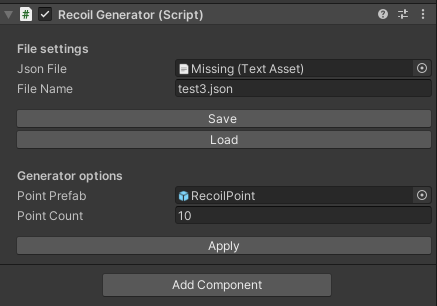
해당 프로젝트는 “TPS프로젝트”의 반동 패턴을 쉽게 생성/수정하고, 스크립트화 하는 것을 목적으로 시작되었습니다.
Recoil Pattern Editor는 Unity에서 동작하며, 누구나 쉽게 반동 패턴을 수정하고 스크립트화 할 수 있도록 하는 것이 목적입니다.
기능 소개 및 사용 방법
전체 메뉴
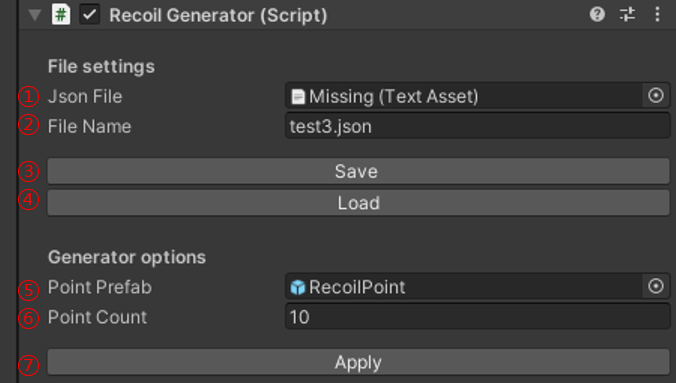
“Recoil Generator” 스크립트의 Inspector를 사용하여 쉽게 제어할 수 있습니다.
1. Json File: Text Asset을 지정할 수 있게 하는 파라미터 입니다. 해당 에디터를 통해 생성된 Json 파일을 지정하면 Load 할 수 있게 합니다. 2. File Name: Json 파일을 저장할 때 이름을 지정하는 파라미터입니다. 3. Save: 해당 버튼을 클릭하면 에디터에 수정된 사항이 지정된 이름으로 저장됩니다. 4. Load: 해당 버튼을 클릭하면 지정한 Json 파일이 로드됩니다. 5. Point Prefab: 다음 반동 패턴 포인트를 생성하기 위한 프리팹을 지정합니다. 6. Point Count: 반동 패턴의 갯수를 지정합니다. 7. Apply: 해당 버튼을 클릭하면 지정된 갯수 만큼의 패턴 포인트가 지정됩니다.
사용 방법
- 먼저 Unity Editor에서 Play 버튼을 클릭합니다.
- Generator options에서 Point Count를 원하는 만큼 지정합니다. 이 때, 기획한 총의 장탄수 보다 1발 더 많게 지정해야 합니다. (1번 포인트는 아무것도 발사하지 않았을 때 입니다.)
- 포인트가 생성되면 Secne 창에서 Recoil2 오브젝트 부터 차례대로 이동시켜 원하는 반동 패턴을 만들어 냅니다.
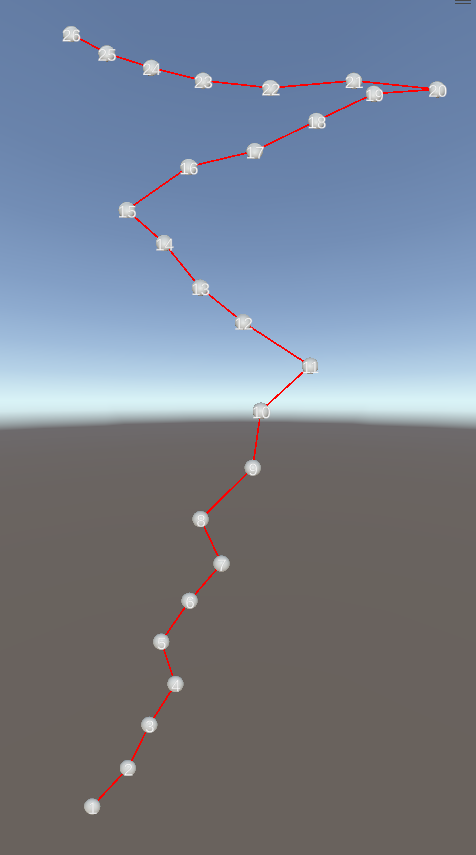
이후 이름을 지정한 후 Save 버튼을 클릭하면 Json 폴더에 결과물이 출력됩니다.
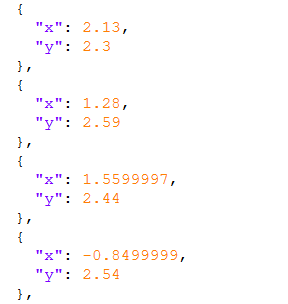
결과물에는 다음 포인트까지 x, y축으로 얼마만큼 거리가 벌어져 있는지가 기록됩니다.
적용 예제
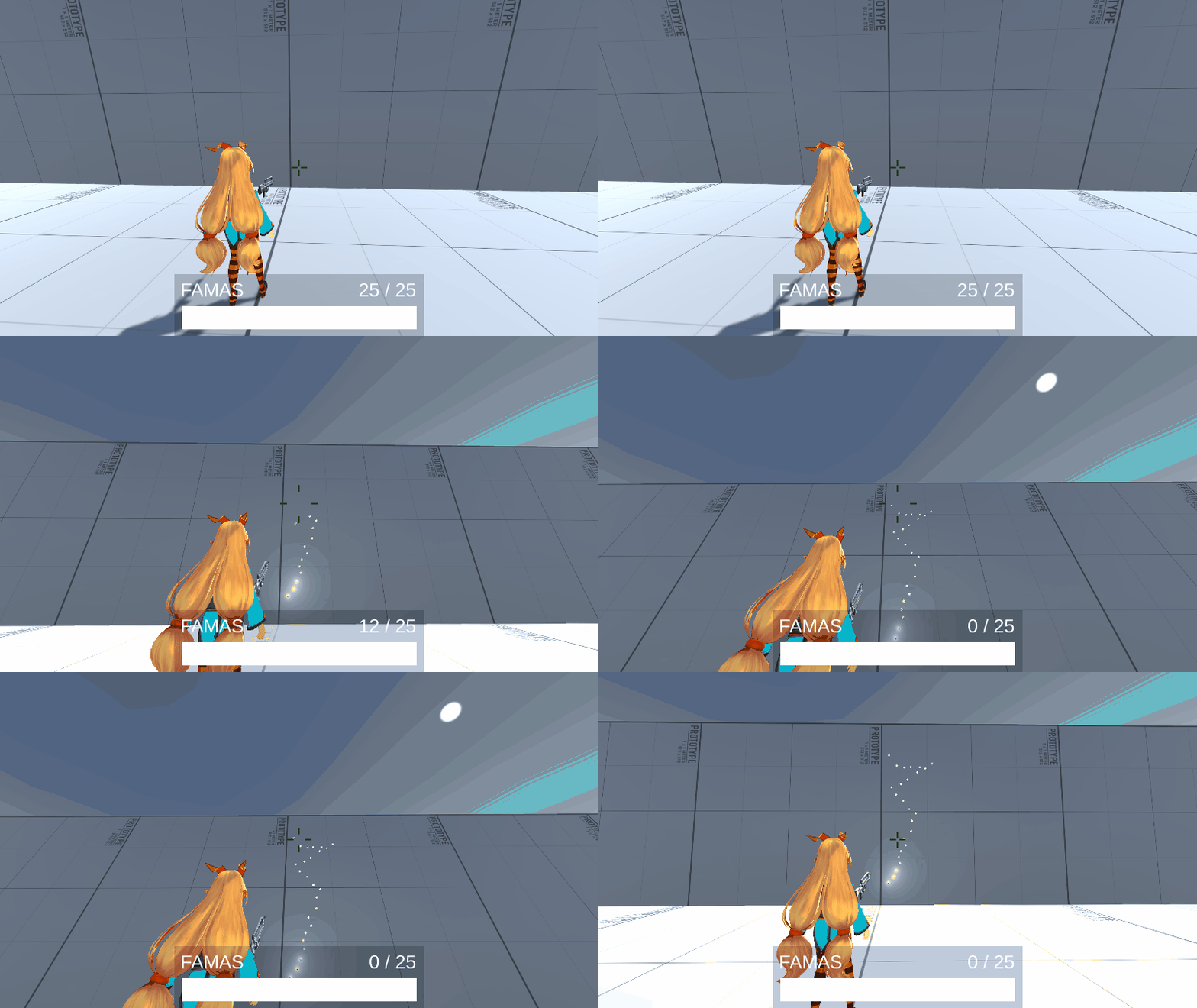
해당 영상은 TPS프로젝트에 반동 패턴을 적용한 모습입니다. 카메라 반동이 기획과 동일하게 작동하는 모습을 볼 수 있습니다.
해당 리코일 패턴의 적용 소스코드는 다음 링크에서 보실 수 있습니다.
카메라 무빙 관련: https://github.com/devsensational/3DGameProject/blob/main/3DProject/Assets/Scripts/Game/Camera/TGPlayerFollowMainCameraController.cs
반동 로직 관련: https://github.com/devsensational/3DGameProject/blob/main/3DProject/Assets/Scripts/Game/Item/Weapon/TGItemWeapon.cs